Home Assistant Black 如何接入 eWeLink 易微聯(Sonoff)裝置

Home Assistant Black 如何接入 易微聯 eWeLink(Sonoff)裝置

Home Assistant Black 可以透過三種方式整合 eWeLink / Sonoff 裝置,包含本地控制的 SonoffLAN、官方 eWeLink Add-on,以及 eWeLink Cloud 雲端整合。以下整理 2025 最新、最穩定的接入方法。

方法一:使用 SonoffLAN(本地控制,延遲最低)

SonoffLAN 是最推薦的方式,不依賴雲端,反應速度極快。

  1. 安裝 HACS(已有可跳過)。
  2. HACS → Integrations → 搜尋「SonoffLAN」→ Install。
  3. 重新啟動 Home Assistant Black。
  4. 到設定 → 裝置與服務 → 新增整合 → 搜尋 SonoffLAN。
  5. 輸入 eWeLink 帳號與密碼。

方法二:使用官方 eWeLink Add-on(支援最完整裝置)

  1. 到 Settings → Add-ons → Add-on Store。
  2. 右上角「⋮」→ Repositories → 新增:https://github.com/ewelink-community/sonoff-ha-ad-addon
  3. 安裝「eWeLink Smart Home」Add-on 並啟動。
  4. 到設定 → 裝置與服務 → 新增整合 → 搜尋 eWeLink Smart Home。

整合方式比較

  • SonoffLAN:速度最快,不需雲端。
  • Add-on:相容最多設備,支援 Zigbee/WiFi。

建議一般使用者採用「SonoffLAN」;若有較多 Zigbee 或新款 eWeLink 設備,建議使用官方 Add-on。

方法一:使用 SonoffLAN 實現 eWeLink 本地控制(Home Assistant Black 詳細教學)

這篇教學專門給使用 Home Assistant Black 的使用者,手把手帶你用 SonoffLAN 把 eWeLink / Sonoff 裝置接入 Home Assistant,並盡量改成「本地控制」,減少對雲端的依賴、反應更快也更穩定。


一、教學目標與適用情境

  • 你家裡已經有:Sonoff 開關、插座、繼電器、智慧開關…等等,並且都已加入 eWeLink App
  • 你使用的是 Home Assistant Black(x86 主機,安裝 HAOS)。
  • 你希望:開關燈、控制設備時,不必每次都繞一圈到雲端,盡量走「區網本地控制」。

SonoffLAN 的概念很簡單:

  • 照常使用 eWeLink App 配網(Wi-Fi 設備連上你家的 AP)。
  • Home Assistant 透過 SonoffLAN 嘗試直接「跟設備在區網溝通」。
  • 如果設備支援 LAN 模式,就能幾乎即時反應,不用等雲端回應。

二、前置準備(開始前要先確認的項目)

1. eWeLink 帳號與設備

  • 在手機上安裝並登入 eWeLink App
  • 所有 Sonoff 裝置都已經在 App 裡「可以正常控制」。
  • 記好你的:帳號(Email)密碼註冊區域(通常是 Asia)

2. 網路環境

  • Home Assistant BlackSonoff 裝置 必須在「同一個區網」內(例如都在 192.168.1.x)。
  • 家用 Wi-Fi 路由器使用 2.4GHz Wi-Fi 給 Sonoff 裝置(多數 Sonoff 不支援 5GHz)。
  • 不要有太複雜的 VLAN 隔離 / 防火牆阻擋,否則本地連線可能失敗。

3. Home Assistant Black 環境

  • 已安裝 Home Assistant OS,可以正常透過瀏覽器登入。
  • 建議 Home Assistant 版本在 2024 之後的版本,以避免相容性問題。

4. HACS 已安裝(若尚未安裝)

  • SonoffLAN 是透過 HACS 安裝的社群整合。
  • 如果你還沒有安裝 HACS,請先完成 HACS 安裝(你可以在網站上另外寫一篇「Home Assistant Black 安裝 HACS 教學」供讀者參考)。

三、在 HACS 安裝 SonoffLAN

完成前置準備後,我們開始在 Home Assistant Black 上安裝 SonoffLAN。

步驟 1:進入 HACS

  1. 打開 Home Assistant 介面。
  2. 左側選單點選 HACS(若未出現,請先確認 HACS 安裝及啟用)。
  3. 在 HACS 頁面上,點選上方的 「Integrations」 分類。

步驟 2:搜尋與安裝 SonoffLAN

  1. 在 HACS → Integrations 畫面,點右下角 「Explore & Download Repositories」
  2. 在搜尋框中輸入:SonoffLAN
  3. 找到 Sonoff LAN(作者通常是 AlexxIT)後,點進去。
  4. 點擊 「Download」或「Install」 按鈕。
  5. 安裝完成後,下方會提示你需要重新啟動 Home Assistant。

步驟 3:重新啟動 Home Assistant

  1. 設定 → 系統(Settings → System)
  2. 選擇 重新啟動(Restart) Home Assistant。
  3. 等系統重新啟動完成後,再重新登入 Home Assistant 介面。

到這裡為止,SonoffLAN 的程式已經安裝進 Home Assistant Black,但還沒跟你的 eWeLink 帳號做綁定,我們接著在「裝置與服務」裡新增整合。


四、在 Home Assistant Black 新增 SonoffLAN 整合

步驟 1:打開「裝置與服務」

  1. 左側選單點選 「設定(Settings)」
  2. 點選 「裝置與服務(Devices & Services)」

步驟 2:新增 SonoffLAN 整合

  1. 在「裝置與服務」畫面右下角,點擊 「新增整合(Add Integration)」
  2. 在彈出的搜尋框中輸入:SonoffLAN
  3. 選擇 SonoffLAN 整合。

步驟 3:輸入 eWeLink 帳號資訊

通常會出現一個設定視窗,依序填入:

  • 帳號 / Username:你的 eWeLink 登入 Email。
  • 密碼 / Password:你的 eWeLink 帳號密碼。
  • 地區 / Region:多數台灣用戶是 「Asia」,若你一開始在 eWeLink App 選的是其他區域,要選一致。
  • 如果你的 eWeLink 帳號有設定「兩步驟驗證」,請依照 SonoffLAN 的提示完成授權。

填完後按下 確認 / Submit,SonoffLAN 就會開始嘗試連接 eWeLink 帳號並同步裝置。


五、確認 Sonoff 裝置是否成功導入

步驟 1:檢查整合狀態

  1. 回到 設定 → 裝置與服務
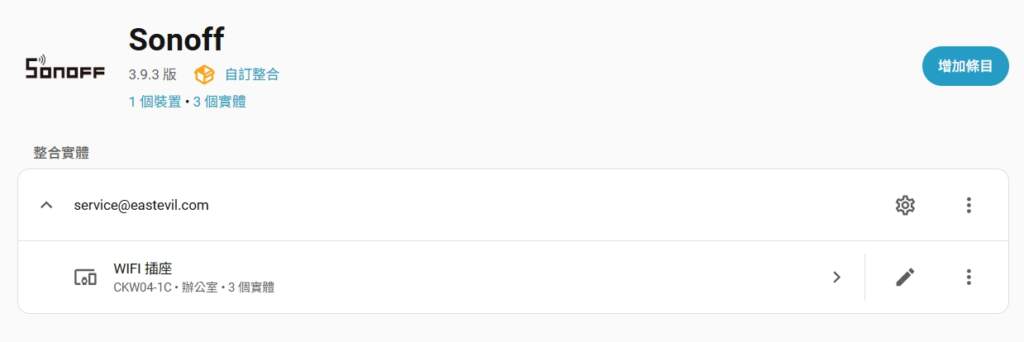
  2. 你應該會看到一個新的整合卡片,例如:SonoffLAN 或類似名稱。
  3. 卡片上會顯示 「裝置數量 / Devices」「實體數量 / Entities」

步驟 2:查看設備清單

  1. 點進 SonoffLAN 整合卡片。
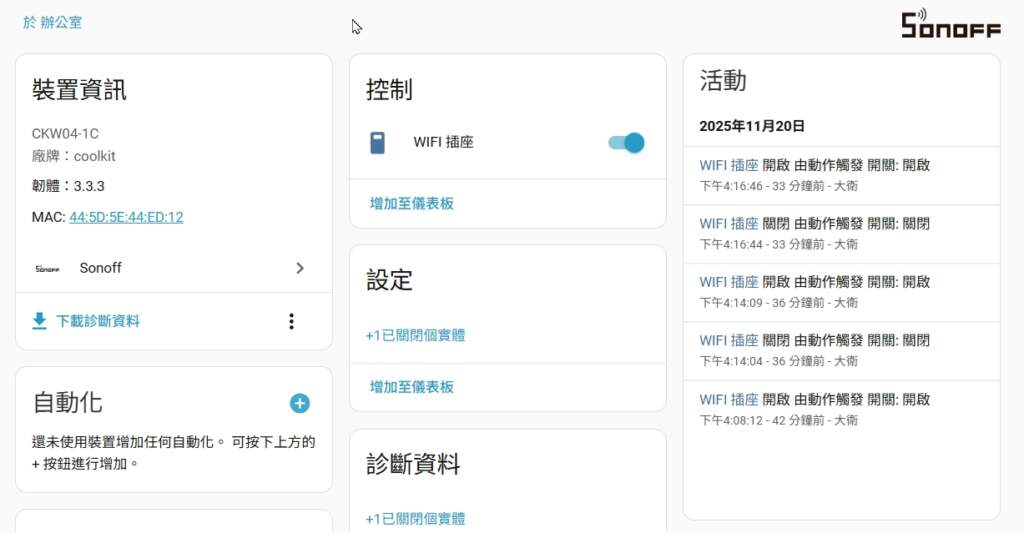
  2. 你應該可以看到所有從 eWeLink 匯入的 Sonoff 裝置,例如:
    • 單路開關(如 Basic、Mini) → 會對應到 Home Assistant 的 switch.xxx
    • 插座 → switch.xxx
    • 多路繼電器 → 多個 switch 實體。

步驟 3:在儀表板測試控制

  1. 概觀(Overview) 或你自己的儀表板。
  2. 點右上角 「編輯儀表板」 → 新增卡片 → 選擇「實體」卡片。
  3. 從清單中勾選剛剛匯入的 Sonoff 裝置(例如 switch.sonoff_XXXX)。
  4. 儲存後試著點一下開關,看裝置是否有立刻反應。

如果開關反應幾乎是「秒開秒關」,代表多半已經透過 LAN 模式 在本地控制。


六、進階設定(選用)— 使用 YAML 方式設定 SonoffLAN

目前多數使用者直接透過「UI 整合」就足夠了,如果你還是習慣用 configuration.yaml 來設定,SonoffLAN 也支援基本的 YAML 設定方式(實際可用參數以官方文件為準)。

範例(僅供參考):

  • mode: local → 優先使用本地 LAN 控制。
  • reload: always → 重新啟動後重新抓取設備。

編輯完成後記得:

  1. 設定 → 系統 → 檢查設定(若有此功能)。
  2. 確認沒有 YAML 錯誤,再重新啟動 Home Assistant。

提示:若你同時用 UI + YAML 設定,可能會產生重複或衝突的情況,一般建議「擇一方式」使用即可。


七、常見問題與排錯建議

1. 「已登入成功,卻看不到任何設備?」

  • 先確認:eWeLink App 裡的裝置是否都在 同一個帳號 之下。
  • 確認你在 SonoffLAN 設定中填的 帳號 / 地區 與 eWeLink App 完全一致。
  • 某些較新的設備或特殊型號,可能尚未被 SonoffLAN 完整支援,可以改用官方 eWeLink Add-on。

2. 設備出現但顯示「離線 / Unavailable」?

  • 確認 Home Assistant Black 與 Sonoff 裝置是否在同一個區網。
  • 若你的網路有分 VLAN、防火牆、或有「AP 隔離」,請確認沒有阻擋區網內設備互相通訊。
  • 嘗試將 Sonoff 裝置重新斷電重開,等重新連上 Wi-Fi 後再觀察。

3. 是否一定要讓設備支援 LAN 模式?

  • 許多 Sonoff Wi-Fi 裝置天生就支援 LAN 模式,SonoffLAN 會自動偵測。
  • 若設備不支援 LAN,SonoffLAN 仍可能透過雲端 API 控制,只是延遲會比純本地略高。

4. 更換 eWeLink 密碼後怎麼辦?

  • 如果你變更了 eWeLink 密碼,需要在 SonoffLAN 整合裡重新輸入一次。
  • 可以刪除整合後重新新增,或在整合的「選項 / 設定」中修改帳號資訊(依版本而定)。

八、下一步可以做什麼?

  • 把 Sonoff 開關加入 自動化(Automations),例如「日落自動開燈」。
  • 搭配 場景(Scenes),一鍵關全家電。
  • 將 Sonoff 插座的用電資訊(若有)接到能源儀表板,監控家裡用電狀況。

完成 SonoffLAN 接入後,你就成功替 Home Assistant Black 打通 eWeLink 生態系的大門,讓原本只能用手機 App 控制的裝置,正式變成你智慧家庭系統的一部分。

方法二:官方 eWeLink Home Assistant Add-on

這個方法是目前 eWeLink 官方推薦、功能支援最完整的方式,非常適合 Home Assistant Black(HAOS + Add-on Store)使用者。透過官方 Add-on,你的 Home Assistant 可以直接透過 eWeLink 官方 API 與設備同步,支援度高、更新也最即時。

不論是 Wi-Fi 裝置(Basic、Mini、插座、開關)、多路繼電器、iFan 系列,甚至 Zigbee Gateway(如 Sonoff ZBBridge)等,都可以透過此方式完整整合。


一、官方 Add-on 的優點(為什麼推薦)

  • 官方維護、相容性最高:支援最新 Sonoff 與 eWeLink 設備。
  • 支援 Zigbee + Wi-Fi 裝置:如 ZBBridge、ZBMINI、Wi-Fi 開關、插座等。
  • 不需 HACS:直接透過 Add-on Store 安裝。
  • 雲端 API 安全授權:登入一次即可同步設備。
  • 多設備同步清楚、有裝置狀態回報:官方串接更新更即時。

如果你有複雜的 eWeLink 生態系(Zigbee 網關、多路繼電器、智慧開關…),建議直接用官方 Add-on。


二、開始前的準備

  • 一台 Home Assistant Black(HAOS 系統)。
  • 已完成網路設定,可以正常連上瀏覽器後台。
  • 你的 eWeLink 裝置均已在手機 App 內完成配對。
  • 準備好你的 eWeLink 帳號(Email)、密碼與地區(一般為 Asia)。

準備完成後即可開始安裝。


三、安裝 eWeLink 官方 Add-on

官方 Add-on 不是預設出現在 Add-on Store,需要先新增 Repositories。

步驟 1:開啟 Add-on Store

  1. 在 Home Assistant Black 左側選單點選 設定(Settings)
  2. 進入 Add-ons(附加元件)
  3. 進入 Add-on Store(附加元件商店)

步驟 2:新增 eWeLink 官方來源

右上角點選「⋮」更多選項 → Repositories

在彈出的欄位中輸入:

新增後,你會看到一個名為 eWeLink Smart Home 的 Add-on。

步驟 3:安裝 Add-on

  1. 點進 eWeLink Smart Home Add-on。
  2. 點選 Install(安裝)
  3. 安裝過程大約需要 10–30 秒。

步驟 4:啟動 Add-on

  1. 安裝完成後點擊 Start(啟動)
  2. 勾選 Start on boot(開機自動啟動)
  3. 若需要,可勾選 Watchdog(Add-on 異常時自動重啟)。

到此為止,官方 Add-on 已經在你的 Home Assistant Black 背後運作。


四、加入 eWeLink 官方整合(Integration)

安裝完 Add-on 後,還需要在 HA 內啟用官方整合,才能同步你的 Sonoff 裝置。

步驟 1:進入裝置與服務

  1. 左側選單點選 設定(Settings)
  2. 裝置與服務(Devices & Services)

步驟 2:新增整合

  1. 右下角點選 新增整合(Add Integration)
  2. 搜尋:eWeLink Smart Home
  3. 點擊進入。

步驟 3:登入 eWeLink 帳號授權

畫面會跳出 eWeLink 官方授權視窗:

  • 輸入 eWeLink 的 Email / Password
  • 選擇地區(通常為 Asia)
  • 允許 Home Assistant 存取你的裝置清單

按下 確認(Submit) 之後,HA 就會開始同步所有裝置。


五、確認 eWeLink 裝置是否成功加入

步驟 1:查看整合卡片

  1. 回到 設定 → 裝置與服務
  2. 你會看到一個新的整合卡片:eWeLink Smart Home
  3. 卡片上會顯示:
    • 支援的裝置數量(Devices)
    • 實體數量(Entities)

步驟 2:點進去查看設備

你會看到所有從 eWeLink App 匯進來的設備,例如:

  • Wi-Fi 開關(Basic、Mini 等)
  • 多路繼電器(4CH、DualR3 等)
  • 智慧插座
  • iFan 系列
  • Zigbee 橋接器(ZBBridge)下掛的 Zigbee 裝置

步驟 3:新增到儀表板測試

  1. 概觀(Overview) 儀表板。
  2. 右上角點選 編輯 → 新增卡片
  3. 選「實體卡片」。
  4. 從清單中勾選剛剛加入的 Sonoff 裝置。

試著開關一下,看設備是否立即反應。


六、官方 Add-on 與 Cloud 整合的優勢

使用官方 Add-on 你會得到:

  • 最完整設備支援度(包含 Zigbee Gateway 與複雜設備)。
  • 官方 API 回報比較穩定,設備狀態更新更即時。
  • 所有設備統一透過 Add-on 溝通,同時減少 HA 本身負擔。
  • 支援更多進階功能(未來版本可能加入 OTA、場景同步等)。

七、常見問題(FAQ)

1. Add-on 裝好了,但看不到整合?

必須手動新增:裝置與服務 → 新增整合 → eWeLink Smart Home

2. 若變更 eWeLink 密碼怎麼辦?

你需要重新登入整合,或刪除整合重新新增一次。

3. SonoffLAN 與官方 Add-on 可以同時用嗎?

不建議。
同一個設備被兩個整合同時控制可能導致數值衝突、狀態錯亂。

4. 官方 Add-on 支援本地控制嗎?

目前是 官方雲端 API 模式,但穩定度很高。
若你要本地控制,請改用方法一:SonoffLAN。


八、整合完成後可以做什麼?

  • 利用自動化設定「回家自動開燈」。
  • 管理 eWeLink 插座的用電量(需支援該功能)。
  • 將 Zigbee 裝置的狀態回傳至各種情境模式。
  • 將所有 Sonoff 裝置加入 Home Assistant 儀表板。

完成這一步,你已經正式將 eWeLink 生態系完整接入 Home Assistant Black,無論是智慧照明、能源管理、開關控制、場景聯動都可以開始使用。