
第 1 篇:介面總覽與預設側邊選單
一、剛登入 Home Assistant Black 時,你會看到什麼?(介面總覽)
當你首次登入 Home Assistant Black(網址:http://homeassistant.local:8123)後,畫面大致由三個主要區塊構成:
當你首次登入 Home Assistant Black(網址:http://homeassistant.local:8123)後,畫面大致由三個主要區塊構成:
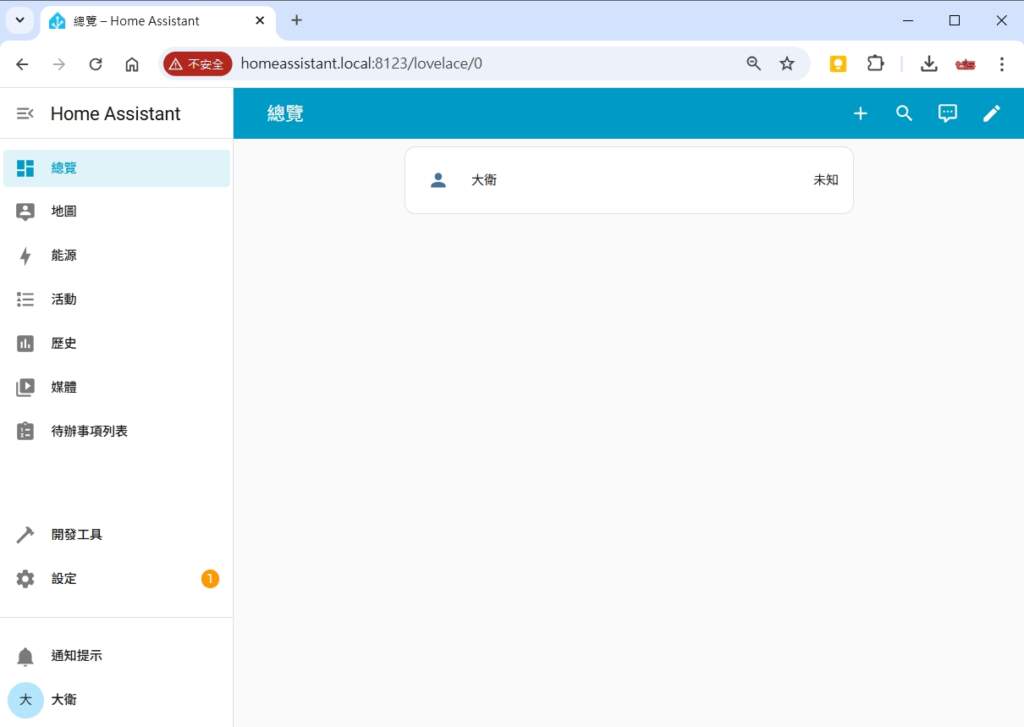
側邊欄就像智慧家庭系統的功能總表。
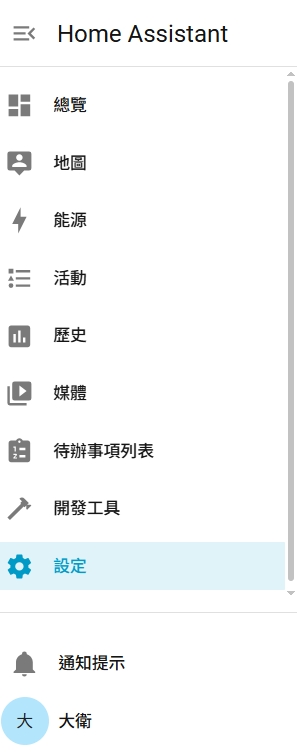
你會看到包括 Home(首頁)、Energy(能源儀表板)、Map(地圖)、活動紀錄(Activity/Logbook)、歷史圖表(History)、Media(媒體)、Calendar(行事曆)、Settings(設定)、Developer Tools(開發者工具)等項目。
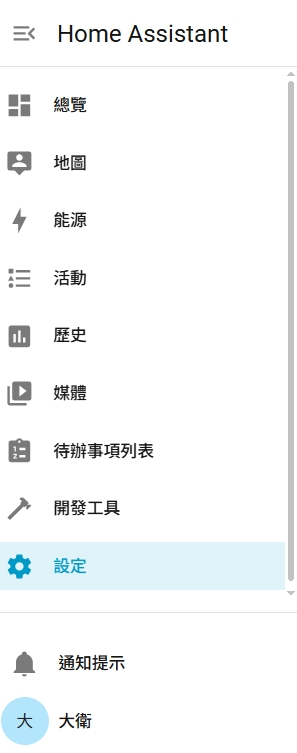
側邊欄會因你的環境不同而出現不同項目,例如:
登入後,右上角會看到三個重要圖示:
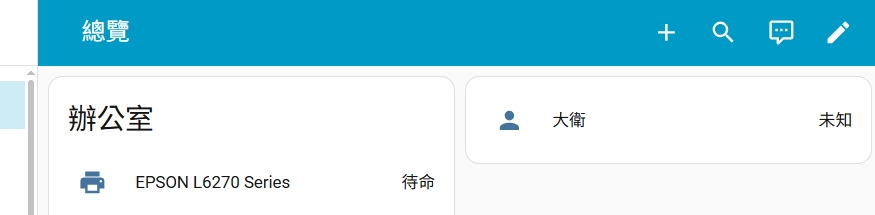
這些功能對一般使用者非常重要,尤其是「通知」,常會提示你是否需要更新或處理新的設備。
你正在使用的功能會在右側大面積顯示,例如:
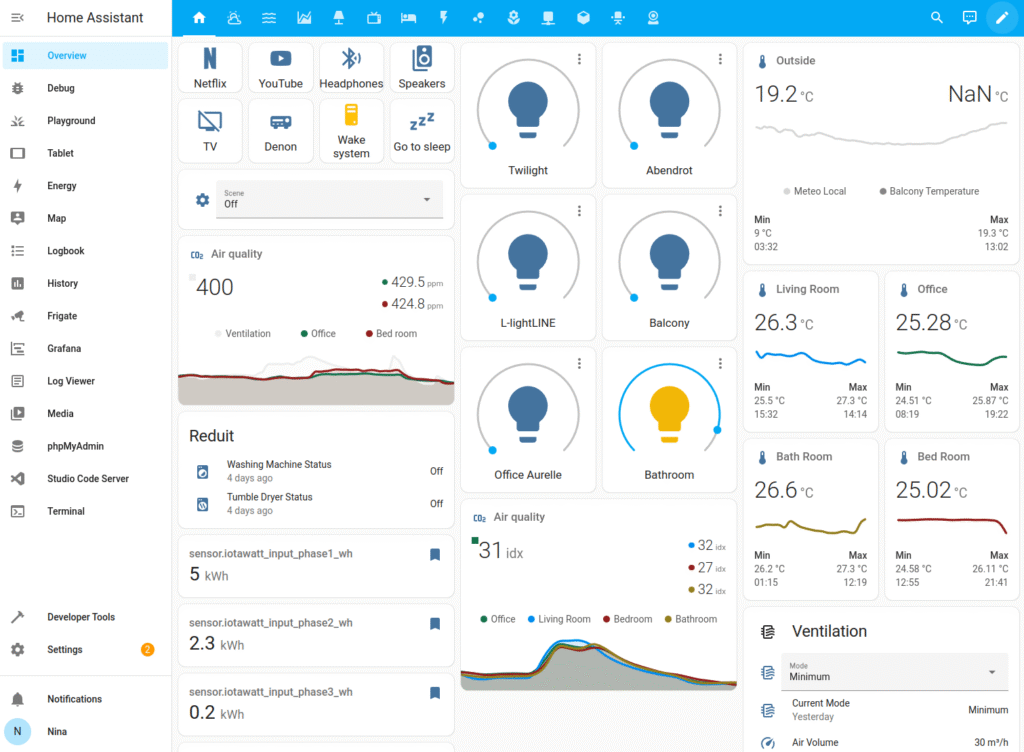
主畫面內容會因你點的功能改變,是整個 Home Assistant 主要操作的地方。
側邊欄(Sidebar)可以視為整套系統的主控總覽,日常操作 90% 都會從這裡開始。
以下是最常見的預設側邊欄項目與它們的作用:
| 項目 | 說明用途 |
|---|---|
| Home(首頁) | 控制燈光、開關、冷氣、場景;你的智慧家庭總首頁。 |
| Energy(能源儀表板) | 顯示整體家中能源損耗、太陽能、用電圖表。 |
| Map(地圖) | 顯示家人位置(手機 App 回報)、裝置位置。 |
| Activity / Logbook(事件紀錄) | 記錄每個設備的動作:誰開燈、誰上線、感測器變化。 |
| History(歷史圖表) | 顯示溫度、濕度、設備狀態隨時間變化的曲線。 |
| Media(媒體控制) | 控制 Chromecast、TV、音響等多媒體設備。 |
| Calendar(行事曆) | 整合 Google Calendar 或其他行程資訊。 |
| Settings(設定) | 系統設定、設備整合、更新、備份、權限管理。 |
| Developer Tools(開發者工具) | 給進階玩家使用:服務呼叫、事件監看、診斷工具。 |
到這裡,你已經了解: